
旅游 eSIM 怎么用?
从选方案到落地上网,一共六步。全程不用去门店、不用换实体卡、不用实名登记。

完整流程
01
选目的地和方案
在目的地页用套餐类型、天数、流量、当地运营商和品牌五个筛选收窄,选到适合行程的方案。每张卡都标明实际使用哪个当地网络。
02
选 eSIM 还是实体卡
eSIM 付款后即时开通,不用等寄送;实体 SIM 卡我们香港本地邮寄,免邮费。手机不支持 eSIM、或者想给家人用,就选实体卡。
03
付款
香港/中国内地客户经 KPay 结账(FPS、PayMe、支付宝、微信支付、Visa/Mastercard);其他地区自动转用 Stripe,支持全球信用卡。全部以港币定价。
04
收二维码
付款成功后系统立即向供应商开卡,正常 30 秒内完成。二维码会显示在你的订单页,同时邮件发送一份给你。记得保存订单链接。
05
出发前提前装好
在有 Wi-Fi 时扫二维码添加 eSIM。安装不会立刻开始计天数——天数从你首次连上当地网络当天才计。
06
落地开数据漫游
抵达后在设置里选中该 eSIM,开启「数据漫游」,手机会自动找到当地网络,马上能上网。
最重要记住这点二维码一般只能扫描一次。在有 Wi-Fi 时提前装好最稳妥;落地才装而又没有网络,就会陷入「要有网才能装、装好才有网」的死结。
iPhone 安装步骤
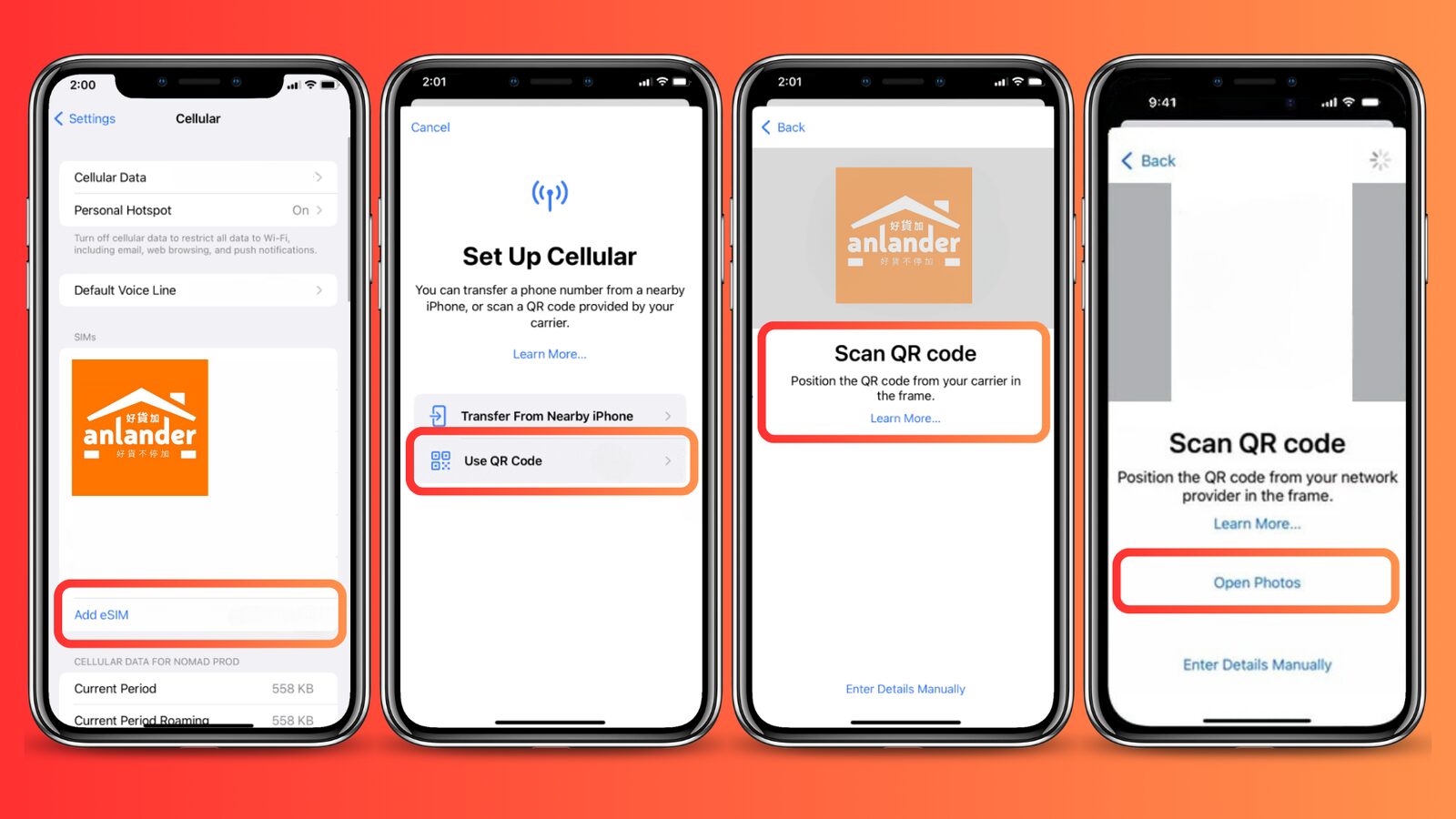
- 设置 → 蜂窝网络(或「移动数据」)
- 点「添加 eSIM」→「使用二维码」
- 扫描订单页或邮件里的二维码
- 标签改个名(例如「日本」),方便之后辨认
- 「默认号码」保持用你原来的号码;「蜂窝数据」选新添加的 eSIM
- 落地后:设置 → 蜂窝网络 → 选中该 eSIM → 开启「数据漫游」
Android 安装步骤
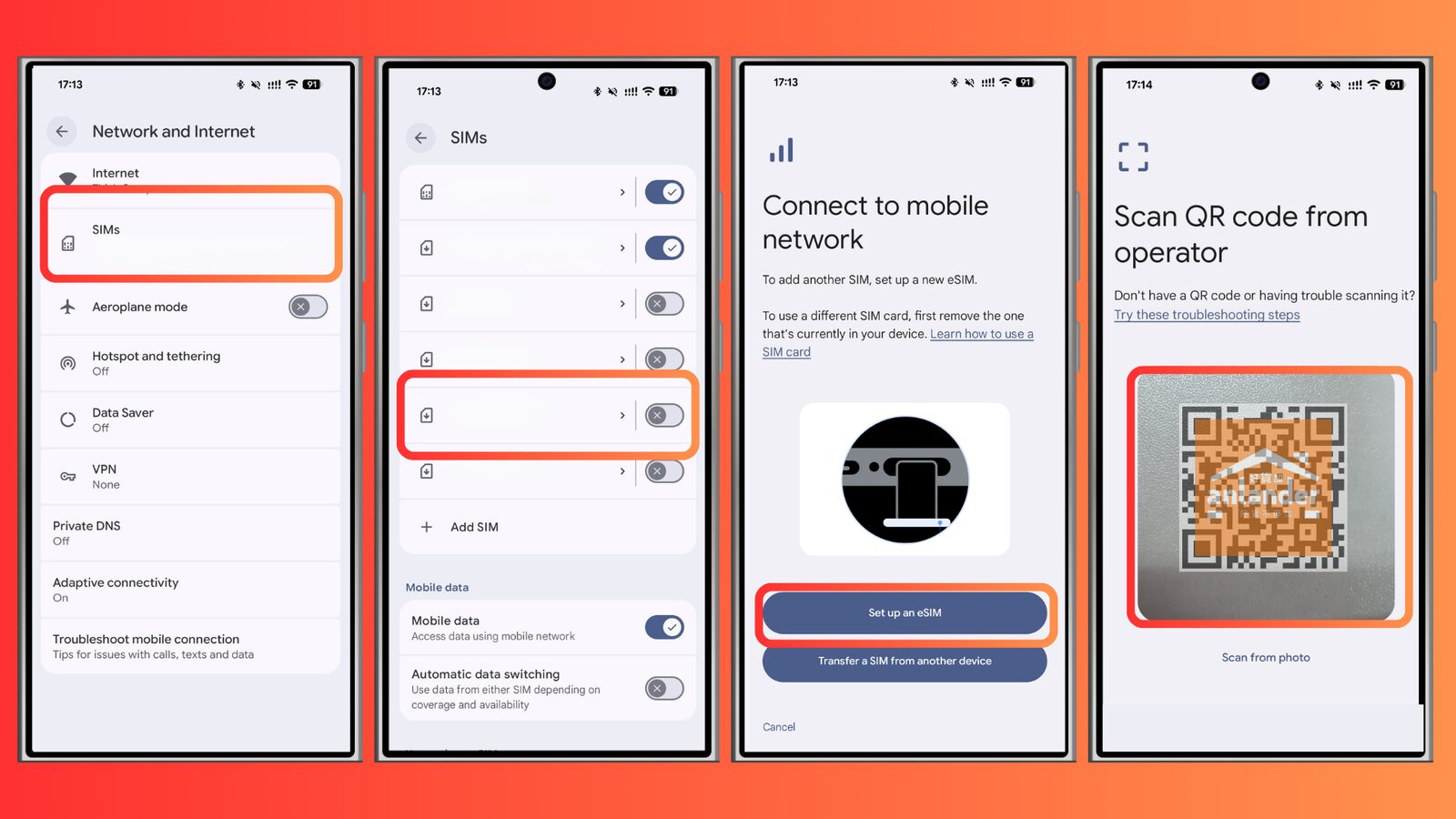
各厂商界面略有不同,大方向一样:
- 设置 → 网络和互联网 → SIM 卡(Samsung:连接 → SIM 卡管理器)
- 点「添加 eSIM」/「下载 SIM 卡」
- 扫描二维码,等配置文件下载完成
- 在 SIM 卡管理器把「移动数据」指向新的卡
- 落地后开启该 SIM 的「数据漫游」
常见安装问题
扫不了二维码
摄像头没对准、或屏幕反光都会扫不了。可以把二维码显示在另一台设备(电脑、平板)再扫,或者用「手动输入详细信息」,粘贴二维码下面那串激活码。
显示「无法添加移动网络方案」
通常有三个原因:① 手机不支持 eSIM;② 手机被运营商锁网(未解锁);③ 二维码已经装过一次。先去支持设备页核对,还有问题就联系我们。
装了但上不了网
九成是「数据漫游」没开。设置 → 蜂窝网络 → 选中该 eSIM → 开启「数据漫游」,再重启一次。还不行就在「网络选择」手动选方案标明的那个当地运营商。
实体 SIM 卡怎么收货
下单付款后我们在香港本地寄出,免邮费,最快 3–5 个工作日送达。邮寄不附跟踪编号;赶时间建议选速递或 eSIM。收到卡之后,出发前插入手机、落地开机就能用。
天数怎么算全部方案的天数都从 SIM/eSIM 首次连上当地网络当天起计,不是购买日、也不是安装日。所以提前几天买、提前装好,都不会损失天数。
← 选目的地开始