
旅遊 eSIM 點樣用?
由揀方案到落地上網,一共六步。全程唔使去門市、唔使換實體卡、唔使實名登記。

完整流程
揀目的地同方案
喺目的地頁用套餐類型、日數、流量、當地電訊商同品牌五個篩選收窄,揀到啱行程嗰個方案。每張卡都標明實際行邊個當地網絡。
揀 eSIM 定實體卡
eSIM 付款後即時開通,唔使等寄;實體 SIM 卡我哋香港本地郵寄,免郵費。部機唔支援 eSIM、或者想借畀屋企人用,就揀實體卡。
付款
香港/中國內地客戶經 KPay 結帳(FPS、PayMe、支付寶、微信支付、Visa/Mastercard);其他地區自動轉用 Stripe,全球信用卡都收。全部以港幣定價。
收 QR Code
付款成功後系統即刻向供應商開卡,正常 30 秒內完成。QR Code 會顯示喺你嘅訂單頁,同時電郵一份俾你。訂單連結記得留低。
出發前喺香港裝好
喺有 Wi-Fi 嘅時候掃 QR Code 加入 eSIM。安裝唔會即刻開始計日數 —— 日數係由你首次連上當地網絡嗰日先計。
落地開數據漫遊
抵埗後喺設定揀返嗰個 eSIM,開啟「數據漫遊」,手機會自動搵到當地網絡,即刻上到網。
iPhone 安裝步驟
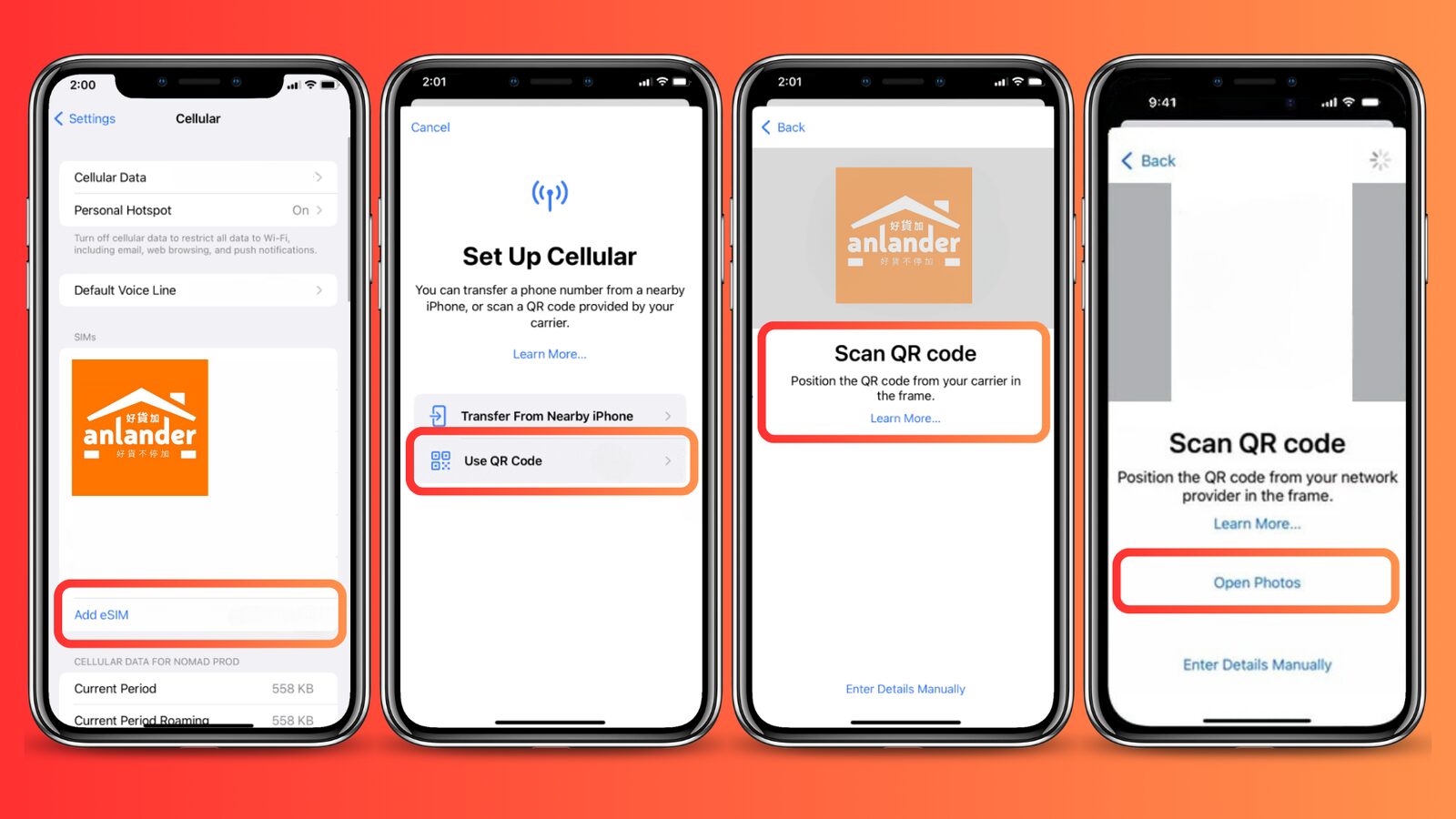
- 設定 → 流動網絡(或「流動數據」)
- 撳「加入 eSIM」→「使用 QR 碼」
- 掃描訂單頁或電郵入面嗰個 QR Code
- 標籤改個名(例如「日本」),方便之後認
- 「預設線路」保持用返你原本個號碼;「流動數據」揀新加入嗰個 eSIM
- 落地後:設定 → 流動網絡 → 揀該 eSIM → 開啟「數據漫遊」
Android 安裝步驟
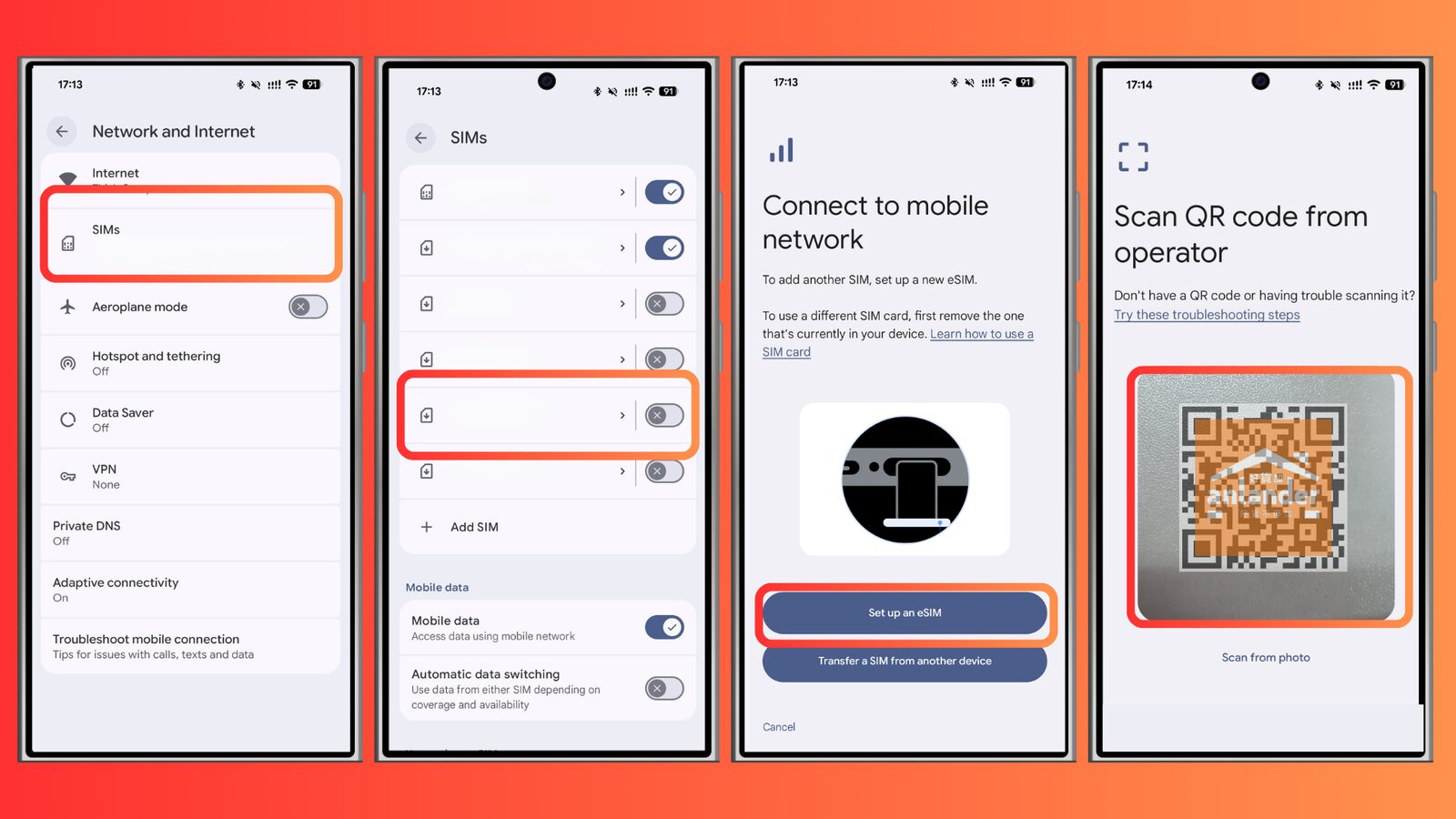
各廠介面略有唔同,大方向一樣:
- 設定 → 網絡及互聯網 → SIM 卡(Samsung:連線 → SIM 卡管理員)
- 撳「新增 eSIM」/「下載 SIM 卡」
- 掃描 QR Code,等佢下載完設定檔
- 喺 SIM 卡管理員將「流動數據」指去新嗰張卡
- 落地後開啟該 SIM 嘅「數據漫遊」
常見安裝問題
掃唔到 QR Code
手機影相鏡頭對唔正、或者屏幕反光都會掃唔到。可以將 QR Code 顯示喺另一部裝置(電腦、平板)再掃,或者用「手動輸入詳細資料」揀項,貼返 QR Code 下面嗰串啟用碼。
顯示「無法加入流動網絡方案」
通常有三個原因:① 部機唔支援 eSIM;② 部機被電訊商鎖網(未解鎖);③ 張 QR Code 已經裝過一次。先去 支援裝置 版核對,仲有問題就聯絡我哋。
裝咗但上唔到網
九成係「數據漫遊」未開。設定 → 流動網絡 → 揀返嗰個 eSIM → 開啟「數據漫遊」,再重新開機一次。仲唔得就喺「網絡選擇」手動揀返方案標明嗰個當地電訊商。
實體 SIM 卡點收貨
落單付款後我哋喺香港本地寄出,免郵費,最快 3–5 個工作天到。郵寄唔設追蹤編號;趕時間建議揀速遞或 eSIM。收到卡之後,出發前插入手機、落地開機就用得。